実用・車種・札幌図解・グラフ 4点収録
読了目安:約4分レンタル車のCarPlay/Bluetooth接続ガイド&「返却前に消すべき自宅・電話帳・接続履歴」プライバシー対策
#大学生・初心者#タイムズカー#三井のカーシェアーズ#トヨタ学割
 PRIVACY & TECH
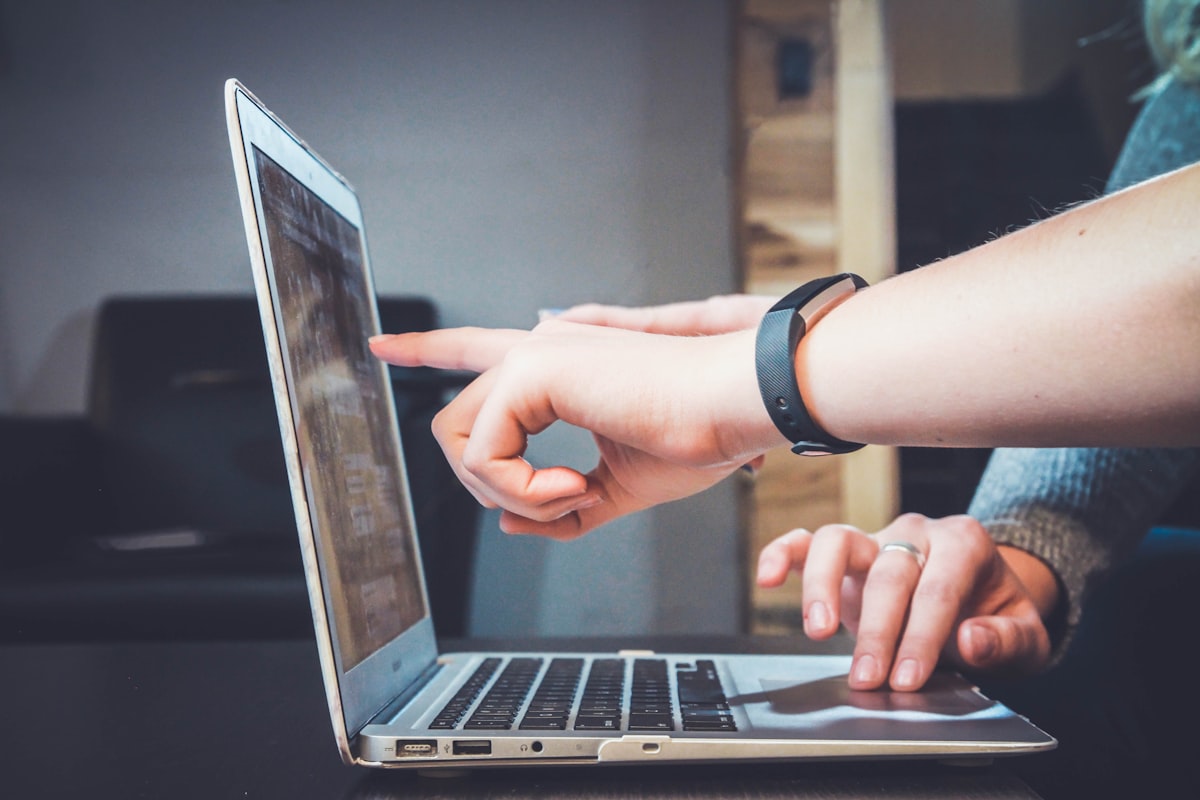
1. レンタル車でスマホの音楽・Googleマップを使う3つの接続方法
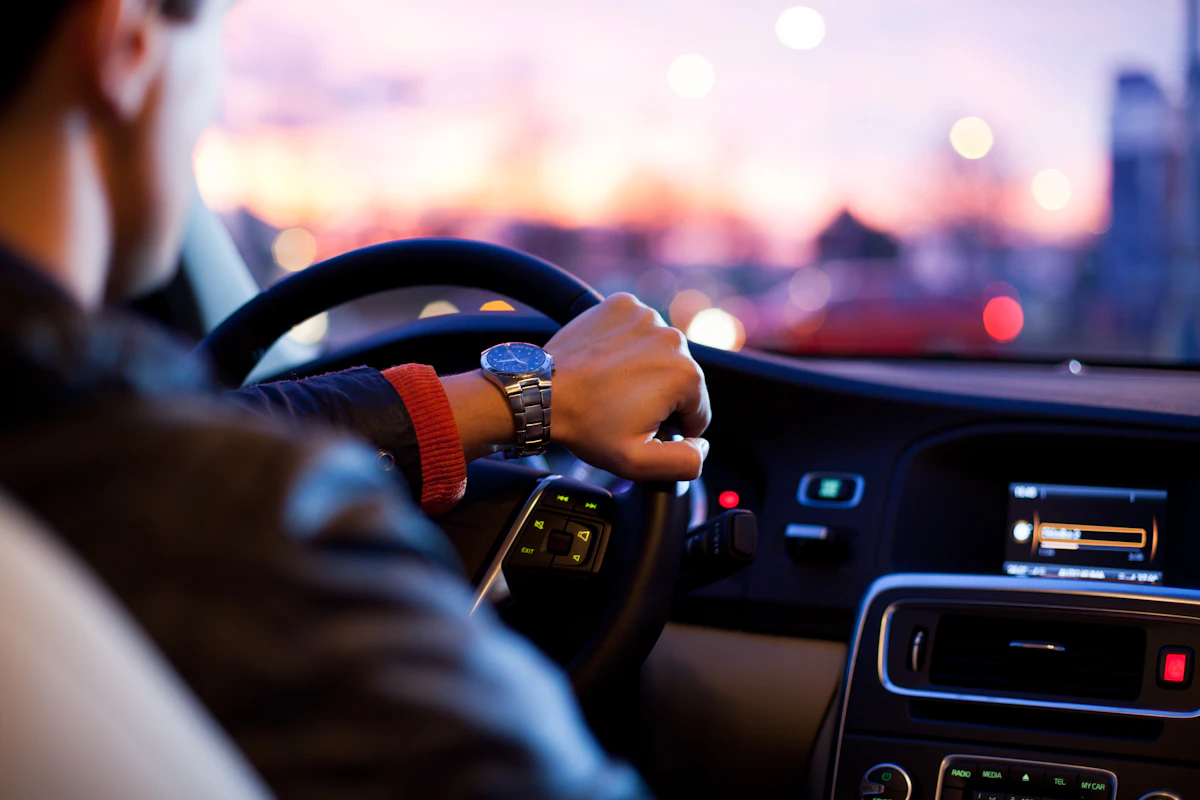
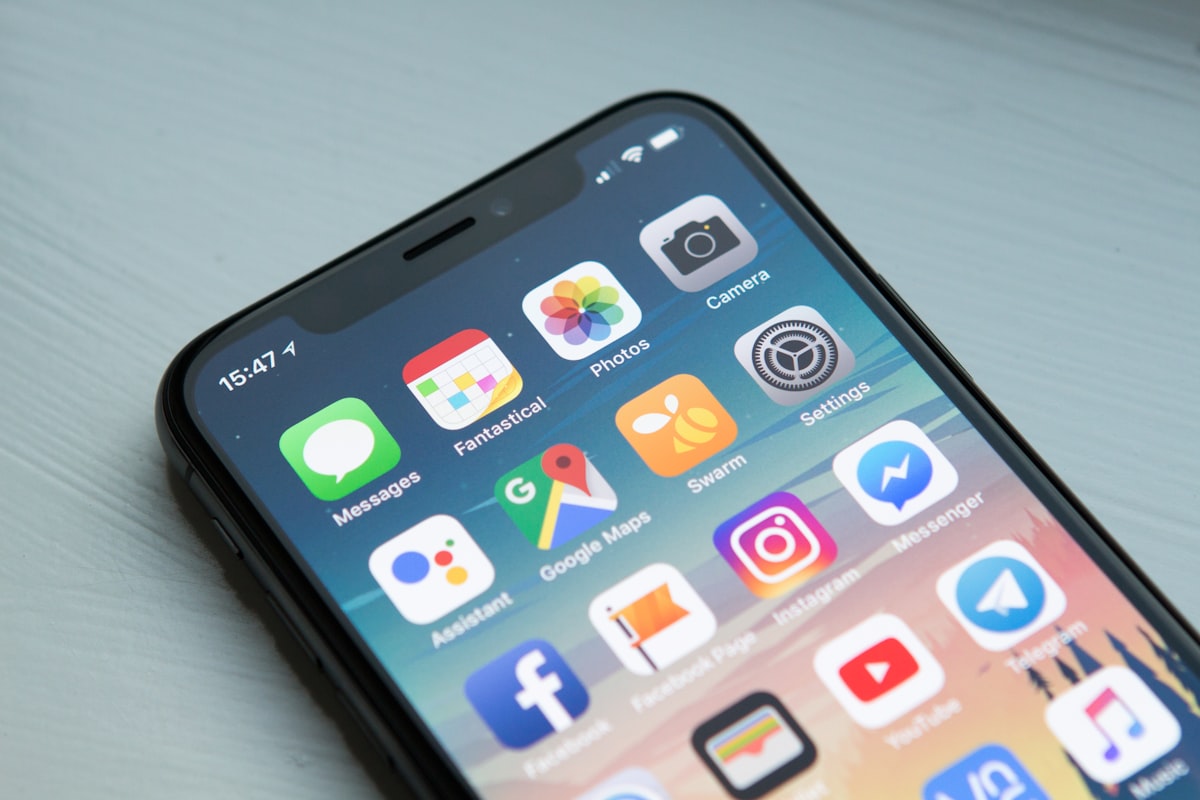
最近のヤリス・アクア・ノート・フィットなどの比較的新しい車両では、CDプレーヤーがなくなり、スマホと連携する「ディスプレイオーディオ」や大画面ナビが標準になっています。
TABLE 01
接続方式別の特徴とプライバシー残留リスク
| 接続方法 | 必要なケーブル等 | できること | 返却時のデータ残留リスク |
|---|---|---|---|
有線 Apple CarPlay / Android Auto | データ通信対応USBケーブル(AまたはC) | Googleマップ/Yahoo!カーナビ/Spotify等を大画面表示 | 低(ケーブルを抜けば地図・音楽は消える。ただし接続端末名は残ることあり) |
Bluetooth (音楽再生のみ) | 不要(無線ペアリング) | 音楽再生・音声案内出力 | 中(自分のデバイス名「〇〇のiPhone」がナビリストに残る) |
Bluetooth (通話・連絡先同期許可) | 不要(スマホ側で「同期許可」を押した場合) | ハンズフリー通話・着信名表示 | 高(連絡先帳・発着信履歴が車側メモリにコピー残留しやすい) |
純正カーナビへの直接住所入力 | なし | オフライン地図・トンネル内案内精度高 | 高(「目的地履歴」「自宅」にアパートや実家住所が残る) |
注記: ※トヨタの新しい車はUSB差込口が『Type-C』に変わっている車両が増えています。充電専用ケーブルではCarPlayが動かないため、『データ通信対応ケーブル』+『A/C変換アダプタ』を持参すると確実です。
2. 実際によくある!カーシェアに「前の人の痕跡」が残っているケース
カーシェアを借りてBluetooth一覧を開くと、「〇〇(フルネーム)のiPhone」が10件以上溜まっていたり、純正ナビの「目的地履歴」に近所のマンション住所や交際相手の家、病院、アルバイト先がそのまま残っていたりするケースは非常に多いです。
一人暮らしの大学生の場合、自分のアパートや実家の場所を他人に特定されないよう、返却前のデータ削除を習慣化しましょう。
3. 返却駐車場に着いたらやるべき「60秒プライバシーリセット」
CLEANUP FLOW
返却操作直前のデータ消去4ステップ
ステーションや店舗に着いて「P」に入れたら、エンジンを切る前に30〜60秒で実行
11. CarPlay / Bluetooth設定画面から自分のスマホ登録を削除する
ナビの「設定」→「Bluetooth・機器接続一覧」から自分のスマホ名を選び「削除・登録解除」。
→
22. 純正ナビを使った場合は「目的地履歴・登録地点」を削除する
「情報/履歴」メニューから自宅付近・よく行った場所の履歴を消去。全履歴消去ボタンがあれば簡単。
→
33. 忘れやすい「シガーソケット / USBポートの自前ケーブル」を抜く
カーシェアの忘れ物ランキング最上位が充電ケーブルとETCカード、サングラスです。
→
44. スマホ側のBluetooth画面でも「CAR MULTIMEDIA」等を解除
次回別の車を借りた時に前の車と誤接続するストレスを防げます。
注記: ※一部のレンタカー会社車両には『電源オフで個人情報自動初期化』機能がありますが、全車種ではないため自分で削除するのが確実です。
4. ドライブ中のスマホ&ナビ利用マナー
TECH CHECK
スマホ接続と安全運転のルール
スマートな使い方
- Bluetooth初回接続時の「連絡先と履歴を同期しますか?」ポップアップは『許可しない』を押す
- 自分のアパートの正確な番地ではなく、近所の大きな交差点や目印のコンビニをナビに指定する
- 音楽のプレイリストや目的地設定は、必ず発進前または同乗者に操作してもらう
違反・トラブルになるNG
- 運転中にスマホを手で持って地図やSpotify画面を操作する(ながら運転違反:普通車18,000円・3点+事故時重過失)
- カーナビの走行中TV/動画視聴ロックを物理や裏ワザでいじる、動画を見ながら運転する
- USBケーブルと自前のスマホホルダー(吸盤跡が残る・吹き出し口破損原因)を車内に置き忘れる
最新装備の車両が多い大手カーシェア・レンタカーを比較
距離や利用時間に合わせて、年式の新しいヤリス・ノート・アクアを安く借りられる会社をチェックしましょう。